ULLIMO
話してつくる
AIエージェント · 映像 & サウンド

AIエージェント 映像・音響スタジオ

アイデアから完成映像へ。必要な音も、一緒に。

映像や音源を取り込むか、AIで新しい素材を生成。エージェントに編集を頼み、タイムライン・ミキサー・空間音響ツールで仕上げられます。

登録で30トークン · インストール不要

映像編集・作曲・シミュレーションはサブスク専用です。
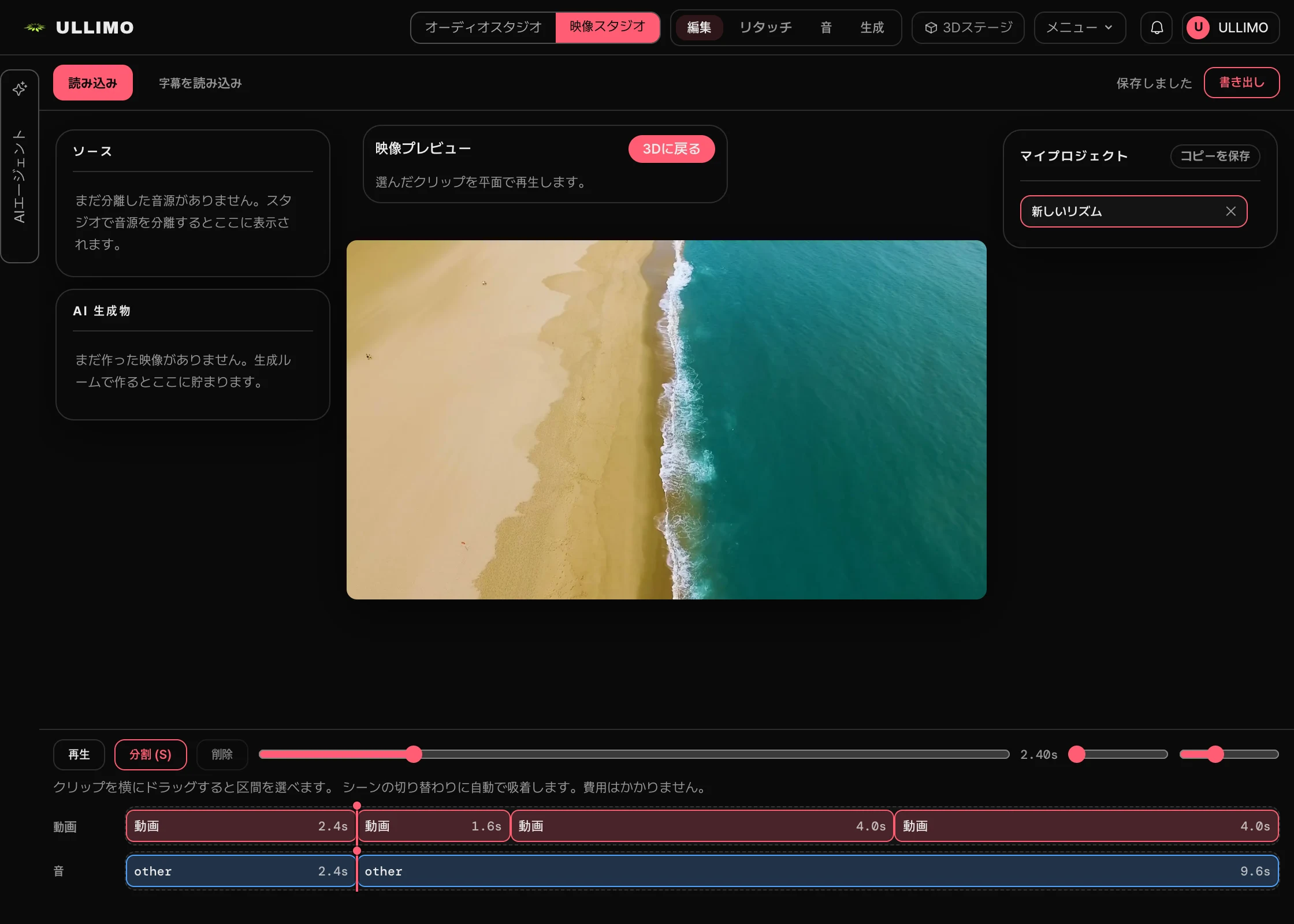
実際の映像編集画面のカット編集タイムライン
実際の編集画面 · サンプルのカット編集タイムライン拡大して見る ↗
音源分離音楽をつくる字幕・吹き替えリタッチAI映像生成
こんな制作に

作りたいものから、始めましょう。

短い映像も、自分だけの伴奏も。必要な作業をひとつのスタジオでつなげます。

01

短い映像を一本

ショート動画 · Vlog · 商品紹介

素材
撮影したクリップやAI生成映像
作業
カット → 字幕 → BGMと音量調整
完成するもの
映像と音を合わせたMP4
02

自分に合う伴奏とミックス

歌の練習 · 演奏 · 音楽制作

素材
手持ちの音源やAI生成音楽
作業
楽器・ボーカル分離 → 調整 → 空間に配置
完成するもの
分離した音と自分だけのミックス
03

声が伝わるコンテンツ

インタビュー · 講義 · ナレーション

素材
声が入った映像
作業
ノイズ低減 → 字幕 → 編集・吹き替え
完成するもの
音声と字幕を整えた映像
映像と音響、ふたつの作業場。

映像と音響、つながるふたつの作業台。

同じAIエージェントと一緒に、映像ではシーンを、音響では音を仕上げます。

映像スタジオ
01 / 映像スタジオ

切って、整えて、 ひとつの作品に。

AI映像生成からカット編集、色調整、字幕、吹き替えまで。ひとつのタイムラインで必要な部分を仕上げましょう。

AI映像生成カット編集字幕・吹き替え
  • カット・並べ替え・速度・画面比率を調整
  • 自動字幕・吹き替え・色補正
  • 生成映像や分離した楽器をタイムラインに追加

完成したタイムラインをMP4に書き出します。

スタジオを開く
音響スタジオ
02 / 音響スタジオ

ボーカルも伴奏も、 思いどおりのミックスに。

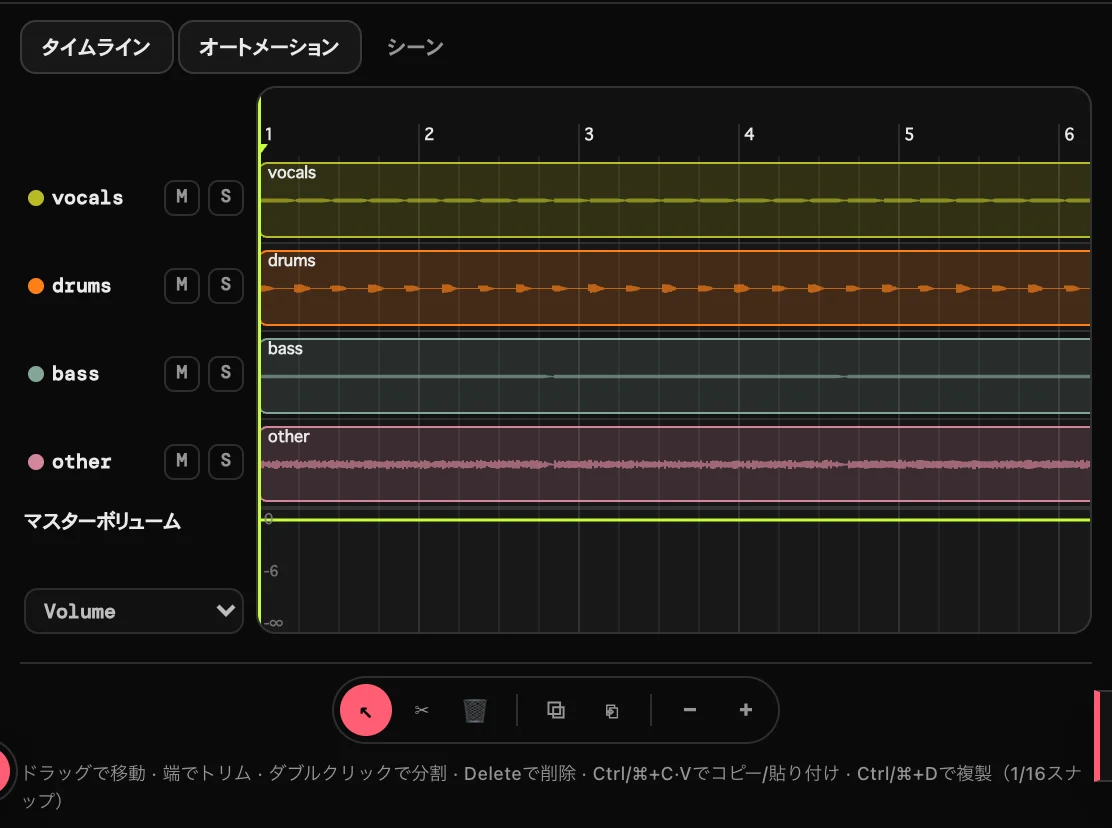
曲をボーカル・ドラム・ベース・伴奏に分離し、トラックごとに音量やエフェクトを調整。AIで新しい音楽もつくれます。

音源分離トラックミキシングAI作曲
  • ボーカル・ドラム・ベース・伴奏の分離と楽器抽出
  • トラック別の音量・EQ・コンプレッサー・残響
  • AI音楽生成・シーケンサー作曲・採譜

ステムを活用したり、聴いているミックスをファイルに保存できます。

スタジオを開く

分離した楽器や生成した音楽を、映像タイムラインの音声トラックに追加できます。

AIエージェント

頼んだことが、編集になる。

「ボーカルを分離して、伴奏を少し下げて。」エージェントが分離や音量調整のツールを実行します。変わったトラックやクリップを画面で確認し、細部は直接調整できます。

有料作業は表示料金を確認して承認します。編集は確認しながら元に戻せますが、実行済みのAI処理の料金は別途適用されます。
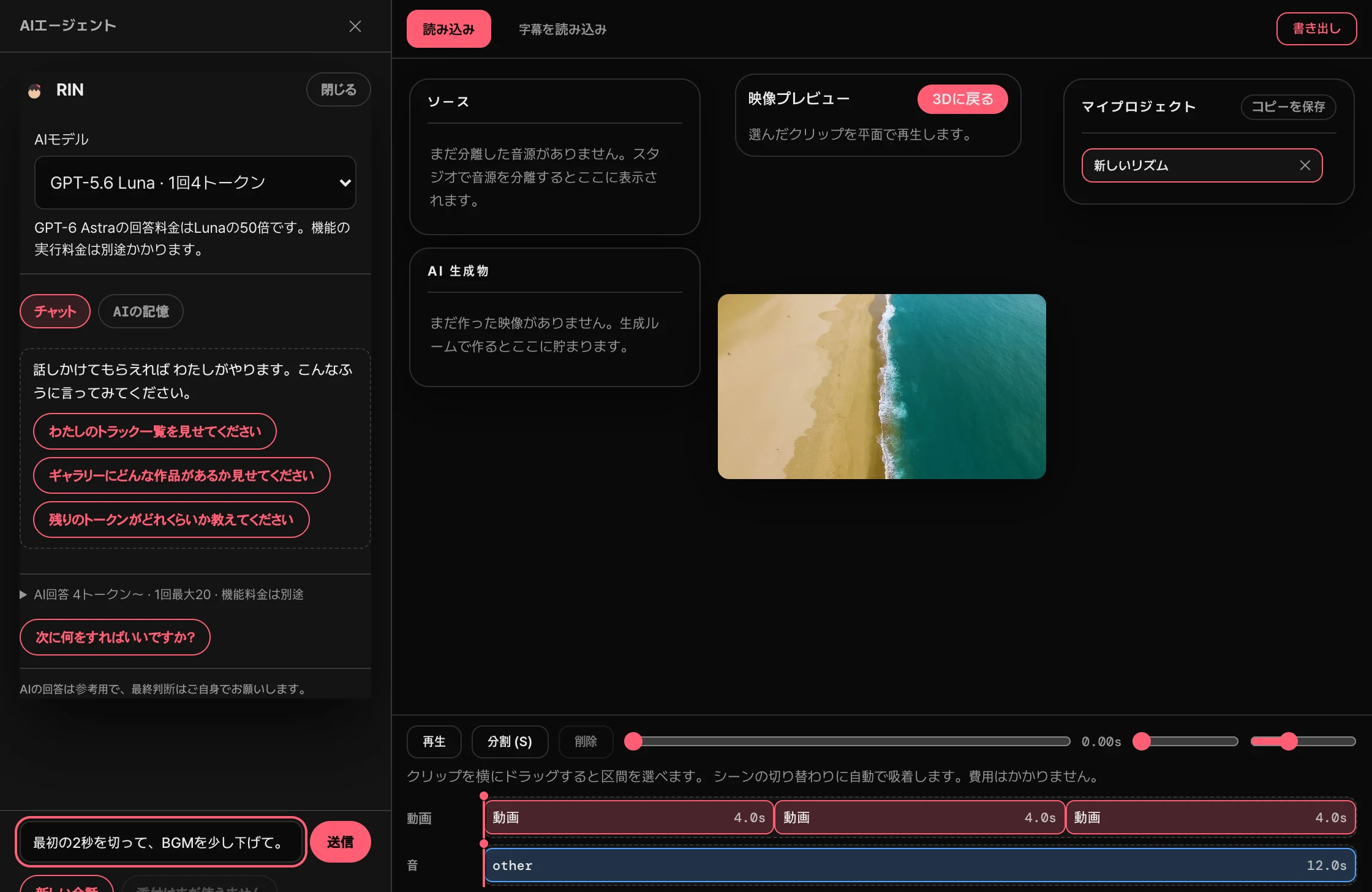
実際のAIエージェント画面 · リクエスト入力例(送信前)
実際のAIエージェント画面 · リクエスト入力例(送信前)拡大して見る ↗
AIモデル・個人APIキー・利用料金について
GPT-5.6 LunaGPT-6 Astra

LunaまたはGPT-6 Astraを選べます。Astraの応答はLunaの40倍のトークンを使い、ツールの実行料金は別途かかります。

AIエージェントを知る →
BYOK

いつものAIキーも、ここで。

サブスク会員は個人のAPIキーを接続して、対応モデルを利用できます。メディア制作からAIエージェントまで、使い慣れたプロバイダーを選びましょう。

  • Replicate
  • fal.ai
  • OpenAI
  • Anthropic
  • Google

対応機能に適用されます。表示されるUllimoトークンとプロバイダー料金は別々に請求されます。

APIキーについて →
空間音響

音量の先へ。位置と響きもデザイン。

楽器をステージに置き、聴く位置や部屋の響きを変えてみましょう。音響スタジオでは音を空間で扱い、映像スタジオでも同じキャラクターとステージの体験が続きます。
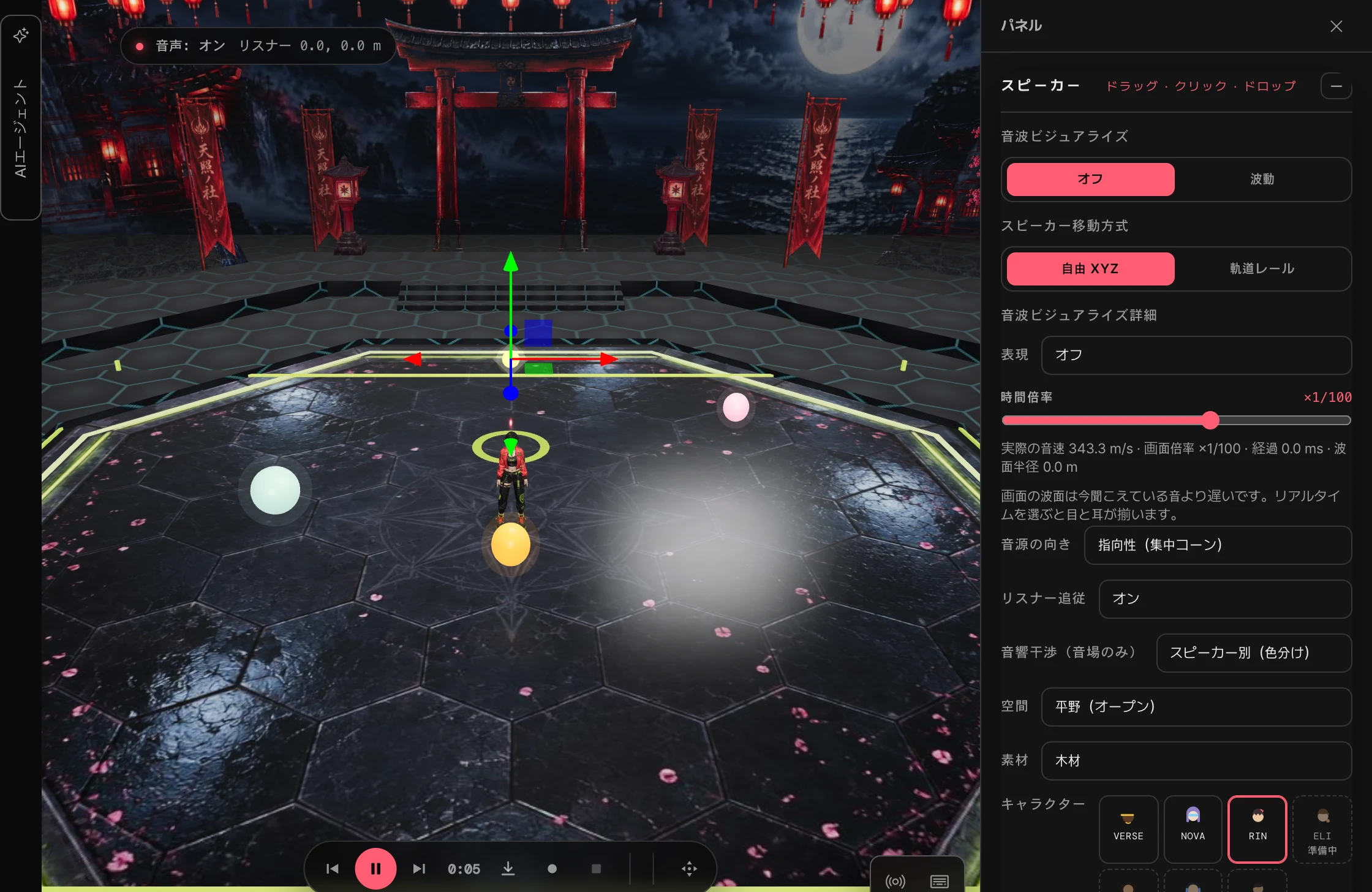
  • 楽器の位置と距離
  • 聴く位置と向き
  • 部屋の大きさ・素材・残響
音響スタジオを見る ↗
実際の空間音響スタジオ · 部屋設定と楽器配置
実際の空間音響スタジオ · 部屋設定と楽器配置拡大して見る ↗
いま実際にできること

ひとつの作品を仕上げる道具。

直接操作しても、AIエージェントに頼んでも。AI生成・処理の料金は作業やモデルにより異なります。

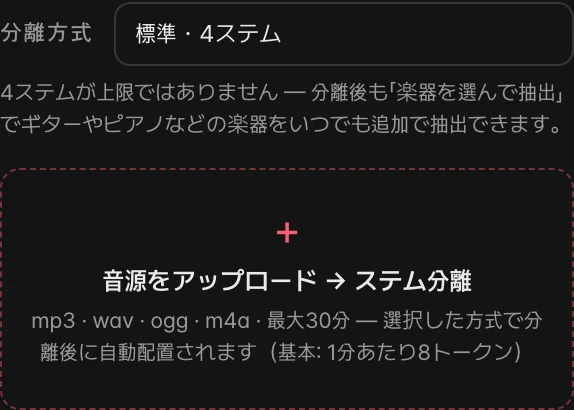
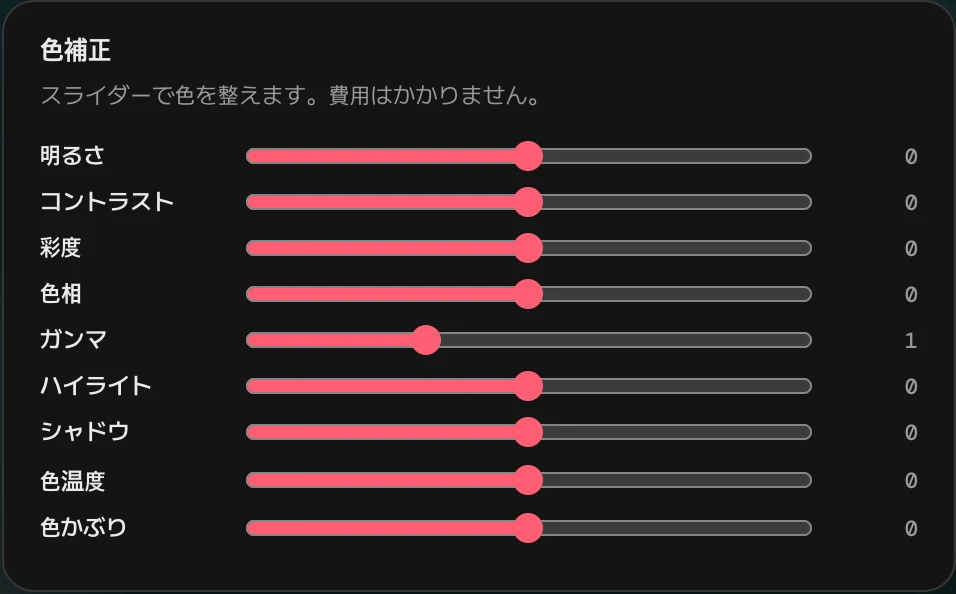
音源分離 — 実際の機能設定画面
実際の機能設定画面拡大して見る ↗

音源分離

1曲をボーカル・ドラム・ベース・伴奏に分けます。

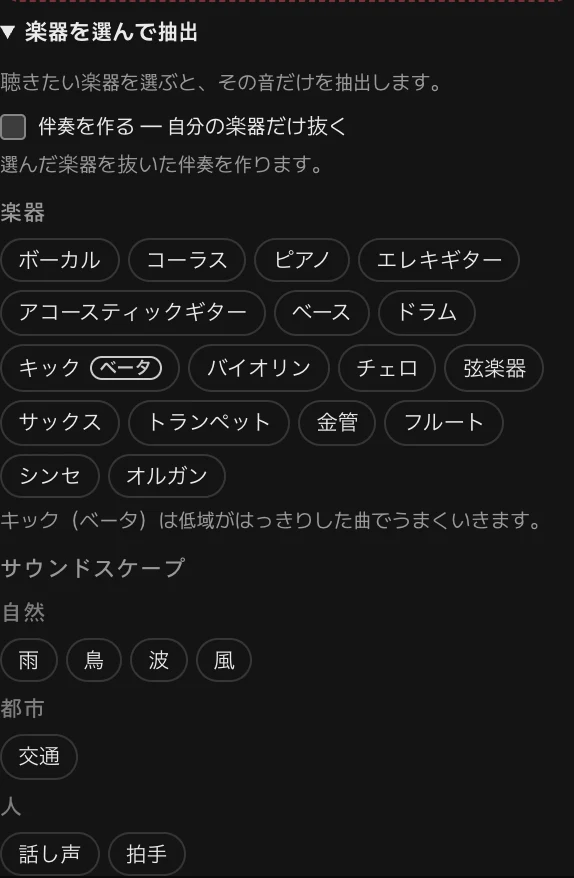
楽器だけ抜き出す — 実際の機能設定画面
実際の機能設定画面拡大して見る ↗

楽器だけ抜き出す

指定した楽器だけを取り出します。

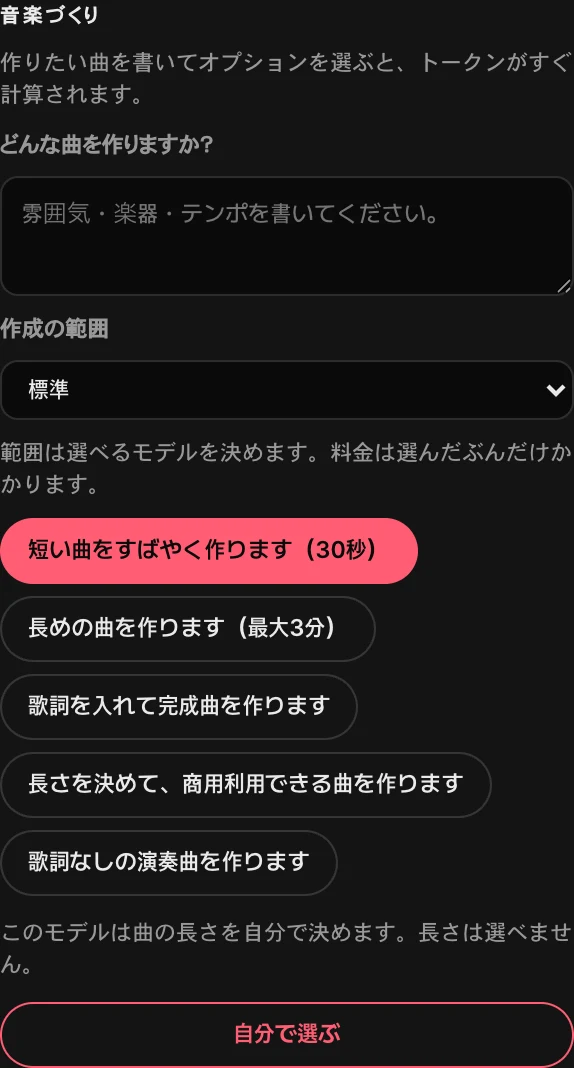
音楽をつくる — 実際の機能設定画面
実際の機能設定画面拡大して見る ↗

音楽をつくる

雰囲気を書けば曲ができます。

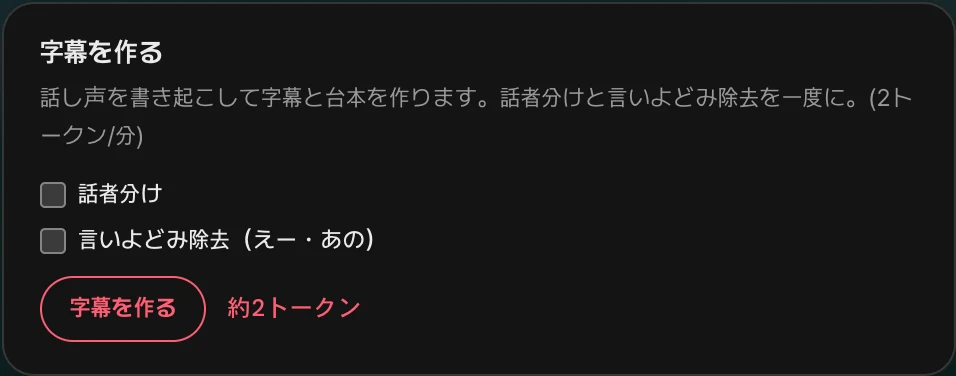
字幕・吹き替え — 実際の機能設定画面
実際の機能設定画面拡大して見る ↗

字幕・吹き替え

話し声を書き起こし、別の声を重ねます。

リタッチ — 実際の機能設定画面
実際の機能設定画面拡大して見る ↗

リタッチ

色を整え、隠し、消します。

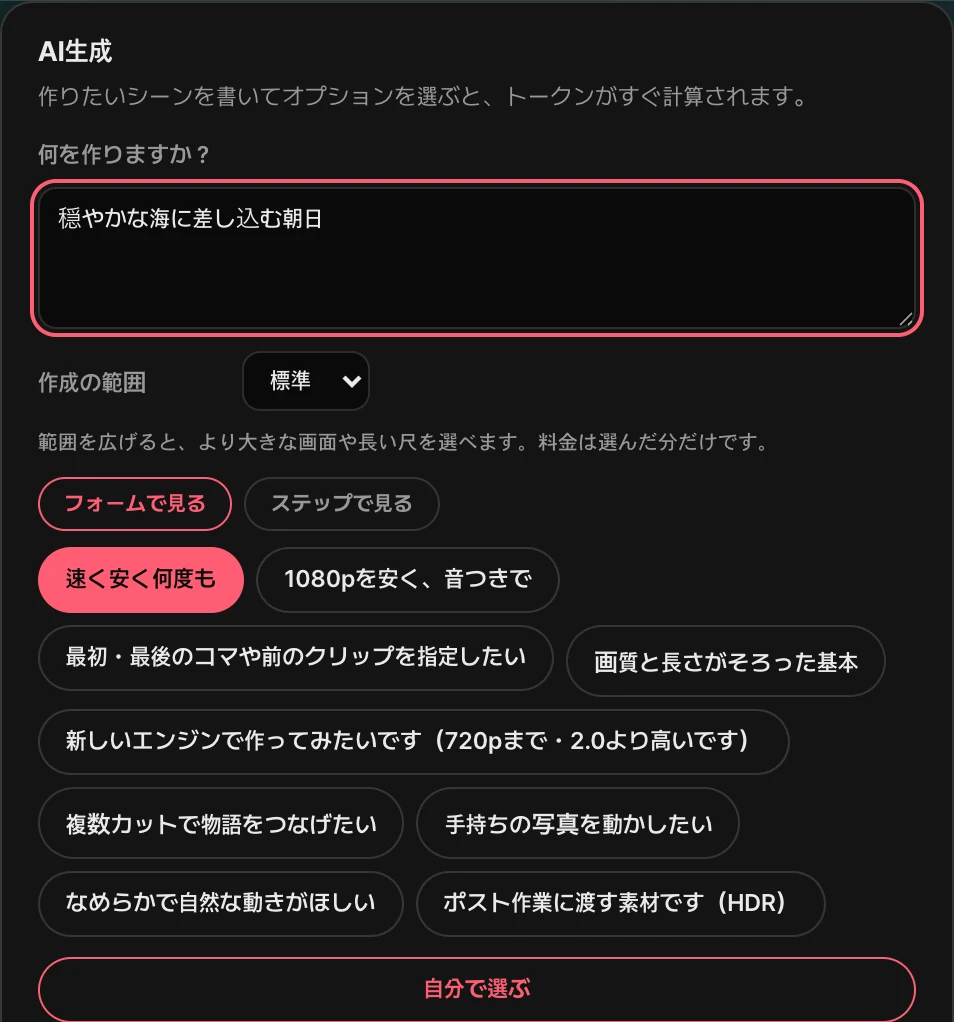
AI映像生成 — 実際の機能設定画面
実際の機能設定画面拡大して見る ↗

AI映像生成

場面を説明して映像を生成し、編集プロジェクトに追加できます。

初めてなら、この順番で。

ステップ 01

素材を用意

映像や音源を取り込みます。新しい素材が必要ならAI生成ツールから始められます。

ステップ 02

依頼して調整

AIエージェントに頼んだり、タイムラインやミキサーを直接操作します。

ステップ 03

確認して書き出し

見て、聴いて確認し、映像やミックスを保存します。作業によってサブスクが必要です。

まず体験。必要に合わせて制作へ。

登録は無料。サブスクで作業スペースを広げ、AI作業にはトークンを使います。

無料で体験

$0

登録で30トークン

  • リスニング・ソーシャルモード
  • 保有トークンで音源分離を体験
無料ではじめる →

サブスクで制作

$4.99/月

毎月225トークン · 個人APIキー · トークン追加購入

  • 映像編集・作曲・シミュレーション
  • 個人APIキー接続 · トークン追加購入

年間 $49.99

料金と利用範囲を詳しく見る →

月ごとのトークンは繰り越せません。AI応答と有料ツールはそれぞれトークンを使い、個人APIキーのプロバイダー料金は別途かかります。

125〜10000トークンのパック · 有効なサブスク会員向け

始める前の疑問に。

映像と音響はどうつながりますか?

分離した楽器や生成した音楽を映像タイムラインに追加できます。同じエージェント・キャラクター・ステージの体験を共有しながら、それぞれに適した編集・ミキシングツールを使います。

AIエージェントは何ができますか?

クリップのカット、字幕設定、音源分離、音量や空間の調整など、接続されたツールを実行します。設定画面を開いたり、承認を求める作業もあります。結果の確認や直接編集も可能です。

無料登録だけで映像編集もできますか?

映像編集・作曲・シミュレーションはサブスク専用です。無料アカウントではリスニング・ソーシャルを利用し、登録時のトークンで音源分離を体験できます。

インストールは必要ですか?スマホでも使えますか?

PC・タブレット・スマホのブラウザで開けます。細かい編集には大きな画面がおすすめです。MP4書き出しはブラウザのエンコード対応に依存します。未対応の場合は最新のChrome・Edgeをご利用ください。

読み込み中…

お知らせ · イベントすべて見る →
料金案内 — 無料ではじめる · サブスク $4.99/月 →
映像も、音も、自分の作品に

ひとつの素材から、始めましょう。

無料登録で音源分離を体験し、サブスクで映像・音響の制作をつなげましょう。
始める →